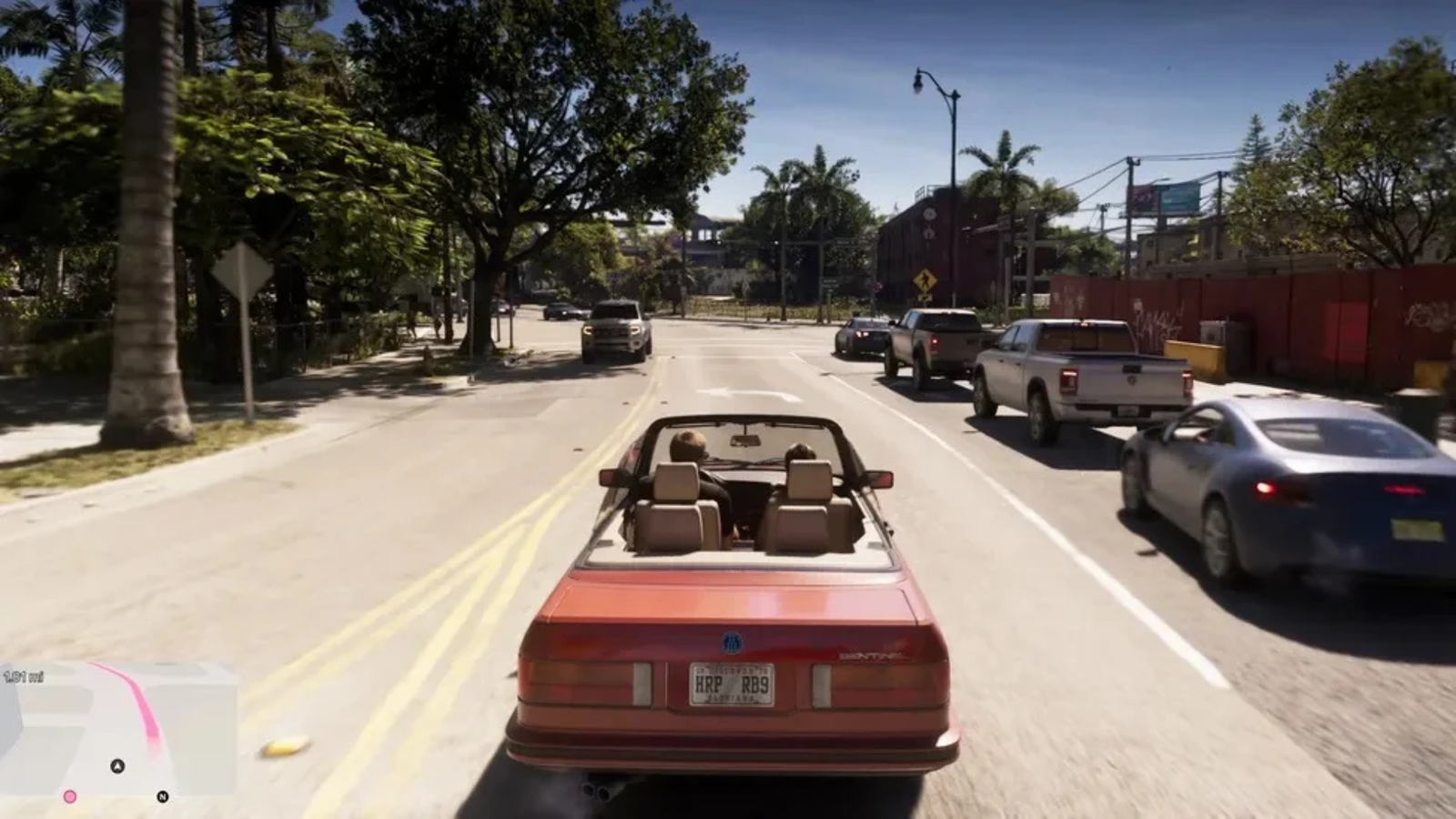
GTA 6 erbjuder betydligt fler möjligheter att anpassa spelupplevelsen än många kanske tror. Rockstar har delat upp inställningarna i flera kategorier där du bland annat kan justera rörelsehastighet, grafik, navigering och hur spelkontrollen fungerar.
För att hitta inställningarna öppnar du pausmenyn och väljer Settings. Därifrån kan du göra följande fem ändringar som är värda att testa redan innan du ger dig ut på gatorna i Vice City.
Annons
Små ändringar som gör stor skillnad
1. Movement Speed: Byt från Walk till Fast Walk
En av de första inställningarna du bör ändra är Movement Speed, som styr hur snabbt din karaktär rör sig när du för den vänstra styrspaken hela vägen framåt.
Som standard är inställningen satt till Walk, vilket innebär att Jason och Lucia går relativt långsamt. Byt till Fast Walk så slipper du den långsamma promenadtakten varje gång du ska förflytta dig en kortare sträcka.
Det finns också alternativen Jog och Run för den som föredrar ett ännu högre tempo. Fast Walk är däremot en bra kompromiss som gör rörelserna smidigare utan att du behöver springa överallt.
Så ändrar du: Settings > Gameplay > Movement > Movement Speed > Fast Walk
Läs mer: Första tankarna om GTA 6: Fantastiskt men långt ifrån perfekt
2. Motion Blur: Sänk från 3 till 1
GTA 6 är ett grafiskt imponerande spel, men standardinställningen för Motion Blur gör inte alltid bilden rättvisa.
Motion Blur innebär att bilden blir suddigare vid snabba kamerarörelser. Effekten används för att ge en mjukare känsla, men den kan också göra detaljer svårare att urskilja när du exempelvis kör genom Vice City eller snabbt vänder kameran.
Som standard ligger Motion Blur Strength på 3. Genom att sänka värdet till 1 får du en skarpare bild med mindre rörelseoskärpa, samtidigt som du behåller en liten del av effekten.
Du kan även testa att stänga av funktionen helt om du föredrar maximal skärpa. Det är dock en smaksak eftersom viss rörelseoskärpa kan göra kamerarörelser mjukare vid lägre bildfrekvenser.
Så ändrar du: Settings > Display > Visual Effects > Motion Blur Strength > 1
3. Subtitles: Aktivera undertexter hela tiden
Det här är kanske den mest underskattade inställningen på hela listan.
En stor del av charmen med GTA 6 ligger i alla små detaljer och spontana situationer som uppstår i världen. NPC:s pratar med varandra, kommenterar sin omgivning och säger saker som du lätt missar när trafiken, musiken och stadens övriga ljud tar över.
Problemet är att undertexterna som standard kan vara begränsade till viktiga delar av berättelsen och uppdragen.
Genom att ändra Subtitles från Mission Only till On får du undertexter även utanför uppdragen. Det gör det lättare att uppfatta fler av de roliga kommentarerna och samtalen som annars riskerar att försvinna i bakgrunden.
Så ändrar du: Settings > UI > Subtitles & Captions > Subtitles > On
Du kan också förstora undertexterna och aktivera en bakgrund bakom texten för bättre läsbarhet.
Läs mer: Lever GTA 6 upp till hajpen? Här är recensenternas besked
Två inställningar som gör utforskandet enklare
4. Compass: Aktivera kompassen
Det kan vara frestande att förlita sig helt på minimap och GPS när du utforskar Leonida. Men det finns ytterligare ett navigeringshjälpmedel som är värt att aktivera.
Under inställningarna för Navigation hittar du Compass, som från början är avstängd. Genom att slå på den får du en tydligare uppfattning om vilket väderstreck du rör dig mot.
Det kan kännas ganska överflödigt när du kör längs de stora gatorna i Vice City. Men när du börjar utforska de vidsträckta träskområdena i Grassrivers, där vägar och tydliga landmärken är betydligt färre, kan en kompass vara riktigt användbar.
Så ändrar du: Settings > UI > Navigation > Compass > On
5. Tap Assist: Slipp trycka på knapparna om och om igen
Den sista inställningen är särskilt intressant för alla som tröttnat på att behöva trycka febrilt på samma knapp under vissa moment i Rockstars spel.
Tap Assist är en tillgänglighetsfunktion som gör det enklare att utföra handlingar som normalt kräver upprepade knapptryckningar.
Du kan exempelvis välja 2x, 3x eller 4x, vilket innebär att en knapptryckning räknas som flera. Det finns också alternativet Hold som låter dig hålla knappen intryckt i stället för att trycka upprepade gånger.
Det sistnämnda är vårt rekommenderade alternativ. Det gör framför allt längre spelsessioner bekvämare och minskar behovet av onödigt knapphamrande.
Så ändrar du: Settings > Gameplay > Accessibility > Tap Assist > Hold
Enligt GTA6Map finns funktionen tillsammans med flera andra hjälpmedel för att anpassa hur spelkontrollens knapptryckningar registreras.
Källa: https://www.gta6map.net/wiki/gta-6/guides/gta-6-gameplay-settings
Anpassa GTA 6 innan du börjar spela
Ingen av de här inställningarna förändrar själva berättelsen eller innehållet i GTA 6. Däremot påverkar de hur spelet känns att styra, hur tydligt du ser omgivningen och hur mycket av spelvärldens dialog du uppfattar.
Det bästa är att samtliga går att ändra när som helst. Börja gärna med de fem rekommendationerna och justera sedan efter vad som passar din spelstil.
I ett spel där du sannolikt kommer att tillbringa många timmar kan även små förbättringar göra stor skillnad.
Spela lite spel!
Spela lite spel från TeknikGeeks redaktions utvalda bibliotek. Ett slumpmässigt spel i varje artikel.