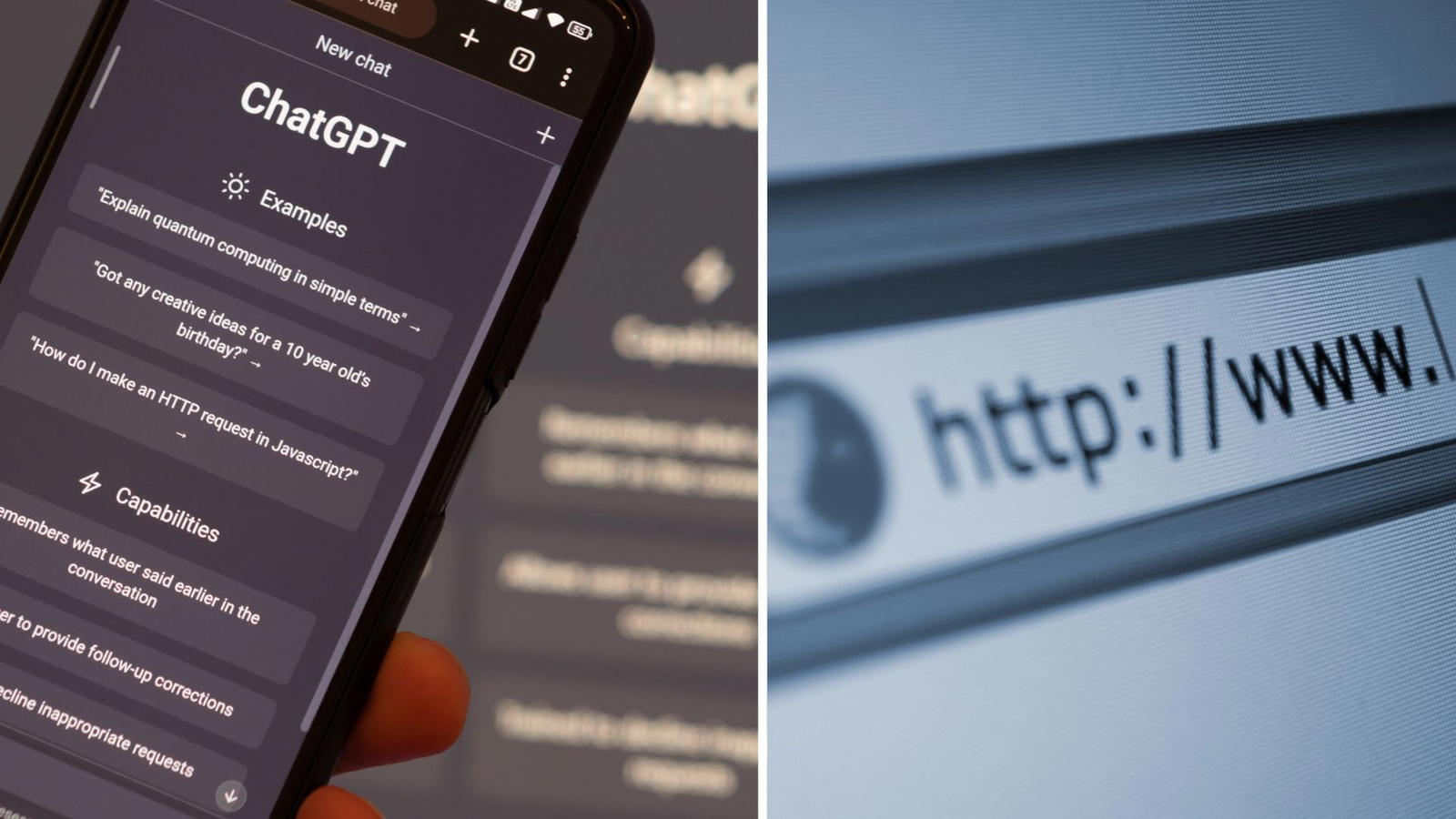
ChatGPT tar ytterligare ett steg från chatbot till digital assistent.
OpenAI officiella webbläsartillägg kan nu inte bara läsa vad som finns på en webbsida. ChatGPT kan arbeta över flera öppna flikar, navigera mellan sajter, fylla i formulär, organisera flikar, skicka meddelanden och starta nedladdningar.
Det sker genom två olika arbetssätt. I Chat-läget fungerar ChatGPT främst som en assistent bredvid webbsidan. I Work-läget får AI möjlighet att faktiskt utföra uppgifter i webbläsaren.
Annons
ChatGPT kan läsa flera flikar samtidigt
En av de mest praktiska funktionerna är att flera öppna flikar kan användas som underlag i samma uppgift.
Du kan exempelvis öppna tre webbutiker och be ChatGPT jämföra priser, leveranstider och returvillkor utan att själv kopiera informationen mellan sidorna.
Det går även att välja exakt vilka flikar ChatGPT får använda. AI behöver alltså inte automatiskt få åtkomst till allt som råkar vara öppet.
ChatGPT kan också gruppera öppna flikar efter ämne. Den som exempelvis har tjugo flikar öppna inför en resa kan be AI sortera hotell, flyg, restauranger och aktiviteter i separata grupper.
Kan fylla i formulär från dina dokument
I Work-läget går integrationen betydligt längre.
ChatGPT kan läsa information från filer på datorn och använda den för att fylla i formulär på webben.
Ett tänkbart exempel är att öppna ett dokument med kontaktuppgifter eller arbetslivserfarenhet och därefter låta ChatGPT fylla i motsvarande fält på en webbplats.
Den färdiga informationen kan sedan granskas innan formuläret skickas.
Det är en viktig detalj. Att AI fyller i formuläret betyder inte automatiskt att den får göra den slutliga åtgärden utan användarens kontroll.
ChatGPT kan också ladda ned filer
Tillägget kan öppna och växla mellan flera flikar under samma uppgift och starta nedladdningar. OpenAI skriver samtidigt att ChatGPT i vissa situationer kan fråga användaren innan filen faktiskt sparas. Det gör att en instruktion kan bli betydligt mer komplett än tidigare.
I stället för: ”Vilken av dessa rapporter ska jag ladda ned?” kan uppgiften i praktiken bli: ”Jämför de här rapporterna, hitta den senaste och ladda ned den.”
Dina inloggade sajter blir tillgängliga
Den kanske största skillnaden mot ChatGPT vanliga webbsökning är att tillägget kan använda webbläsarens befintliga session.
Om du redan är inloggad på en tjänst i Chrome kan ChatGPT, efter att du gett tillstånd, arbeta med den sidan i samma inloggade miljö.
Det gör exempelvis interna dashboards, webbmail, bokningssystem och andra personliga tjänster möjliga att använda som del av en uppgift.
Men det betyder också att behörigheterna blir betydligt känsligare.
OpenAI rekommenderar användaren att kontrollera vilket konto som är aktivt innan ChatGPT får fortsätta på en webbplats och att bara ge åtkomst till sajter man litar på.
Du kan begränsa ChatGPT till en enda flik
Användaren behöver inte ge AI fri tillgång till hela webbläsaren. En specifik flik kan väljas som källa och ChatGPT ber om tillstånd när det behöver åtkomst till en ny webbplats.
Enligt TechSpot visas bland annat alternativen att tillåta åtkomst en gång, tillåta den aktuella sajten, tillåta alla sajter eller neka.
OpenAI har dessutom separata inställningar där webbplatsbehörigheter för tillägget kan granskas.
Inte bara Chrome längre
Namnet Chrome-tillägg börjar dessutom bli något missvisande. OpenAI har utökat stödet till Microsoft Edge, Brave, Opera och Vivaldi utöver Google Chrome.
Funktionerna skiljer sig något. Side Chat finns enligt OpenAI i Edge, Brave och Vivaldi. Opera stöder däremot flikreferenser och webbläsarkontroll men saknar för närvarande sidopanelen.
Firefox och Safari finns inte med bland de webbläsare som stöds av den aktuella integrationen.
@Chrome ger AI webbläsaren direkt
Användaren behöver inte heller alltid öppna ChatGPT-panelen inne i webbläsaren. Från ChatGPT går det att skriva @Chrome eller välja en öppen flik som källa. ChatGPT kan därefter använda den anslutna webbläsaren för uppgiften.
OpenAI beskriver tillägget som särskilt användbart när ChatGPT behöver användarens vanliga Chrome-profil, öppna flikar, cookies eller redan inloggade session.
Det skiljer sig från ChatGPT inbyggda webbläsare, som använder en separat webbläsarmiljö.
Läs mer: ChatGPT fylls med annonser: Så här fungerar det
En webbsida kan också försöka lura AI
Mer webbläsarkontroll innebär samtidigt nya säkerhetsproblem.
En AI-assistent som läser innehållet på en webbsida måste kunna skilja mellan användarens instruktion och instruktioner som någon annan har placerat på sidan.
Ett exempel är så kallad prompt injection, där en webbsida innehåller text som försöker få AI-systemet att göra något annat än användaren bett om.
OpenAI skriver därför att webbinnehåll ska betraktas som potentiellt opålitligt och rekommenderar att uppgiften hålls tydlig samt att användaren stoppar processen om ChatGPT öppnar fel konto eller webbplats.
Känsliga steg kräver fortfarande kontroll
Den nya funktionen betyder alltså inte att ChatGPT får obegränsad kontroll över datorn eller fritt kan göra vad som helst med dina konton.
OpenAI använder behörighetsfrågor när nya webbplatser ska öppnas och kan kräva godkännande för känsliga åtgärder och filöverföringar.
TechSpot beskriver också hur användaren kan kontrollera ett ifyllt formulär innan det skickas.
Det är en viktig skillnad mot bilden av en helt autonom AI-agent som bara får ett mål och därefter gör allt själv.
ChatGPT flyttar närmare själva arbetet
För bara några år sedan bestod en typisk ChatGPT-uppgift av att användaren kopierade text från en webbplats, klistrade in den i chatten och sedan själv gjorde något med svaret.
Webbläsartillägget kapar flera av de stegen.
ChatGPT kan läsa sidorna direkt, jämföra informationen mellan dem och i Work-läget gå tillbaka till webbläsaren och utföra nästa del av uppgiften. Det gör integrationen betydligt mer användbar. Men det förändrar också frågan användaren behöver ställa sig.
Tidigare handlade den främst om vilken information man ville berätta för ChatGPT. Nu handlar den allt mer om vilka delar av webbläsaren man är beredd att låta ChatGPT använda.
Spela lite spel!
Spela lite spel från TeknikGeeks redaktions utvalda bibliotek. Ett slumpmässigt spel i varje artikel.